
取安装包时要确认的两件事
下载之前先确认系统版本与处理器平台。应用要求 Android 8.0 及以上,对高通骁龙机型的信息读取最完整,联发科平台也能正常查看频率与温度,只是部分调节项的取值区间会随平台变化。第二件事是留出存储与后台权限:应用本身很小,但它需要常驻一个前台服务来维持监视器,系统的电池优化策略如果把它当成「不常用应用」,读数会时断时续。
安装完成后第一次打开,界面会先停在一个模式选择页,而不是直接进主界面。这不是多余的步骤,因为三种模式能做的事情差别很大,先选清楚,后面就不会因为「某个按钮点不动」而反复折腾。
首次打开时的模式选择页
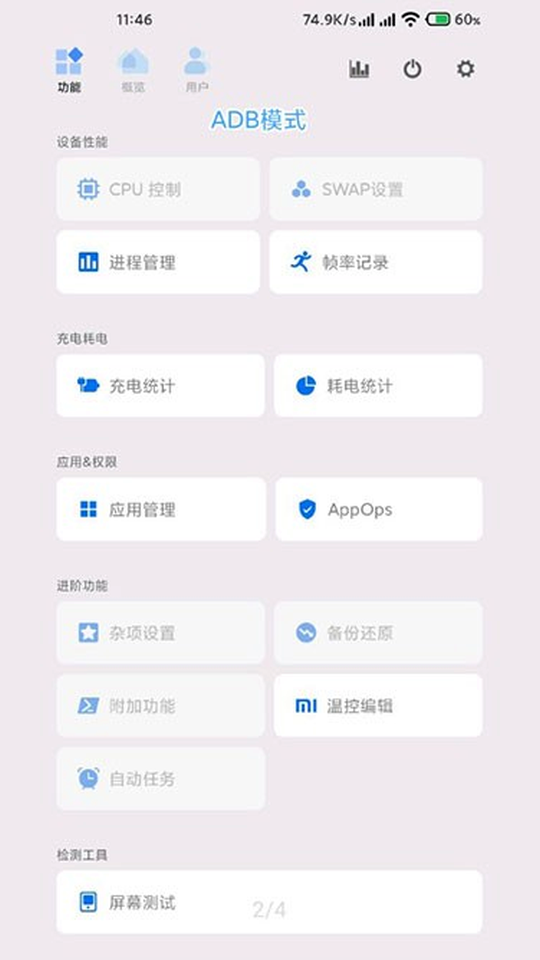
模式选择页把三条路径的边界写得很直白:基础模式只能使用部分查看类功能;ADB 模式可以使用大部分查看功能和部分修改功能;ROOT 模式才开放所有查看与修改能力。三档之间随时可以切换,不需要重装,也不必一次就决定到底。
| 工作模式 | 需要做的事 | 大致能拿到什么 |
|---|---|---|
| 基础模式 | 装完直接进,不需要电脑 | 硬件与系统信息、内存与频率读数、温度与电池状态 |
| ADB 模式 | 先用调试方式授一次权,重启后需重新授权 | 上述全部,外加部分调节项与应用、活动层面的管理 |
| ROOT 模式 | 设备已获取超级用户权限 | 全部查看与修改能力,包括内核层参数 |

调试授权到底能换来什么
走 ADB 这一步不涉及解锁,只是把设备上的调试开关打开,让应用拿到一份可以维持到重启的授权。拿到之后,查看类的读数会齐全得多,应用管理与活动服务这类需要更高权限的操作也会一并解锁。授权失效的表现通常是数值全部归零,重新走一遍流程即可。
在系统里打开开发者选项
进入「关于手机」,连点版本号若干次直到提示已开启,再回到系统设置里找到开发者选项入口。
启用无线调试或 USB 调试
Android 11 及以上可以直接用无线调试配对,没有电脑也能完成;更早的版本需要一根数据线连一次。
在应用里发起授权
回到应用的模式选择页选 ADB 模式,按提示进入授权页,输入配对码,等待状态变为已授权。
关掉调试开关
授权完成后可以把开发者选项关回去,不影响已经生效的权限,直到下一次重启。
重启后重新授权
调试授权不跨重启保留,重启手机后需要重复一次上述流程,这是系统层面的限制,不是应用的问题。
基础模式下先给哪几项权限
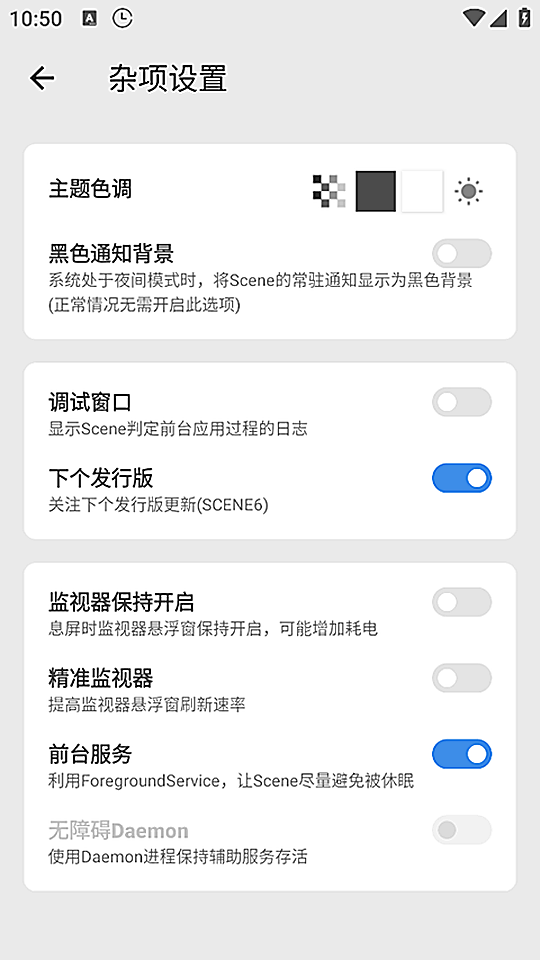
如果暂时不想碰调试,在基础模式里也建议把三项授权补齐:悬浮窗权限用来显示监视器与帧率按钮;后台运行权限保证应用退到后台后读数不断;通知权限则让常驻通知能正常出现,方便随时点回去。这三项在系统里通常藏得比较深,从应用内的提示直接跳过去最快。
其中最容易漏的是后台运行。很多定制系统会在应用切换后若干分钟自动清理后台,表现为读数停在一个旧值上不动。遇到这种情况,除了给权限,还要把应用加入电池优化的白名单,否则每次回到桌面都要重新打开一次。
什么情况下才需要超级用户权限
只有当你要改的东西落在内核层,才需要走到这一步:比如直接改核心频率上下限、调整调度器的参数、写入或备份镜像文件。日常查看帧率、温度与电池数据完全用不到它,ADB 模式的权限已经够覆盖大部分场景。
如果决定走这条路,务必先做两件事:一是确认设备已经稳定获取超级用户权限并且知道自己怎么恢复;二是清楚每一次改动都可能影响开机流程,最好先掌握找回系统的办法。有风险提示的界面不要一路点过去,那些提示说的都是真实存在的后果。
把悬浮监视器调成顺手的样子
六类监视器可以单独开关:负载监视器显示 CPU、GPU、内存与电池状态,进程与线程监视器按占用排序,迷你监视器只留几项核心读数,帧率记录器专门服务于录帧,温度监视器负责各个传感器。第一次设置时建议只留一到两个,位置拖到不挡视线的地方,再调一下刷新速率。
刷新速率调高,数值变化更跟手,但监视器自身也会消耗一点资源;调到最低只会在数值明显变化时刷新,适合边玩边看。没有绝对合适的档位,按自己对流畅度和精度的偏好取舍就好。
读出第一组数据之后做什么
第一组数据的作用是当基线。此时先别急着改任何参数,把概览面板的截图或者数据记下来,再打开常玩的游戏录一段帧率。有了这份基线,后面无论调整了哪一项,都能用同样的流程再录一次,两条曲线一对比,改动到底有没有效果就一目了然。
如果对读数本身还有疑问,比如某个数值长期为零、某项读数明显不符合预期,可以转到问题页按分组排查,多数情况与权限和后台策略有关,不需要重装应用。