
刷新率档位能改出什么差别
现在不少手机的面板支持多档刷新率,系统默认往往只在「省电」与「高刷」之间二选一,遇到视频、阅读这类场景会自动切回低档。屏幕栏里的刷新率选项可以手动固定到一个档位,代价与收益都很明确:固定在高档,滑动和动画更顺,代价是耗电更快;固定在低档,续航能拉长一些,但快速滑动时会有明显的拖影。
判断有没有必要固定,可以做一次简单的对照。先在默认设置下用一段时间,记住日常使用的续航感受;再固定到高档用一天,对比耗电统计里的日耗电量。如果差别在你可接受的范围内,而且确实在意那种跟手感,固定高档才有意义。反过来,如果平时主要用来刷文字,低档也够用,就没必要为此多耗电。
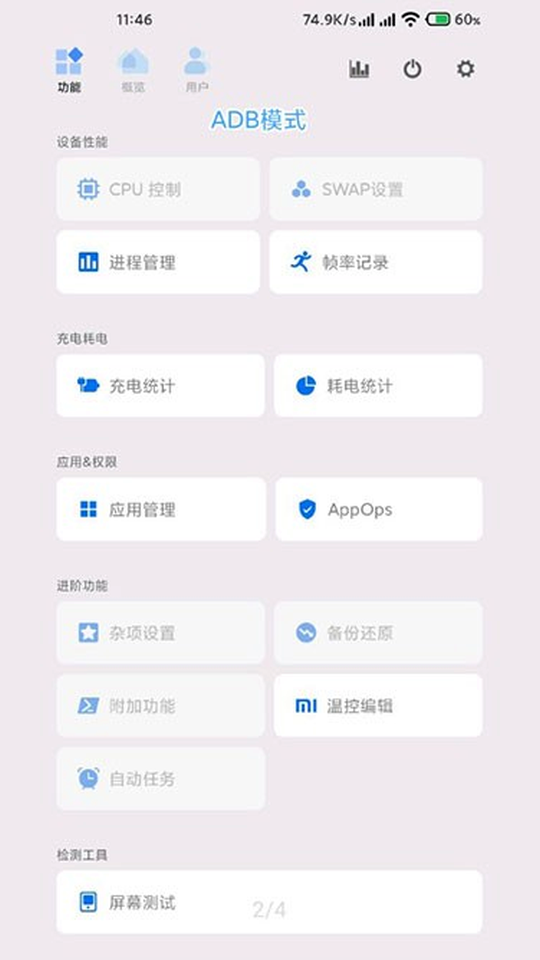
还有一点容易被忽略:刷新率和帧率是两回事。屏幕固定在一百二十赫兹,不代表游戏就跑得出一百二十帧,游戏本身的帧率还受处理器与画质设置限制。用帧率记录录一局就能看出两者的差距,屏幕能刷新的次数和实际渲染出来的画面并不是同一个数字。
分辨率与 DPI 的调整取舍
分辨率调整改变的是渲染分辨率,DPI 改变的是界面元素的缩放比例。前者主要影响画面精细度与图形负载,后者主要影响同一屏里能放下多少内容。两者常常一起用:想要更多信息密度,就把 DPI 调大;觉得字太大或者元素太挤,就调回来。
| 项目 | 调大之后 | 需要注意的地方 |
|---|---|---|
| 刷新率 | 滑动更跟手,动画更连续 | 日常耗电上升,长时间游戏机身更热 |
| 分辨率 | 画面更细腻,文字边缘更锐利 | 图形负载上升,帧率可能下降 |
| DPI | 同屏信息更多,列表能看到更多条目 | 部分系统界面可能错位,需要改回默认值 |
这三项都属于「改完立刻能看出区别,但也最容易改出问题」的一类。分辨率与 DPI 的取值偏离默认太多时,个别系统界面会出现按钮被裁掉、图标重叠的情况,极端情况下还会影响锁屏与设置界面的操作。所以调整要小步走,一次只动一项,确认系统界面正常之后再考虑下一项。
屏幕测试能查出哪几类问题
屏幕测试是纯查看工具,不需要额外权限。进入之后会在整屏上依次铺开纯色画面,覆盖常见的几类缺陷:亮点与暗点会在纯色背景上直接暴露;坏线表现为贯穿屏幕的一条异常细线;烧屏或残影在选择相邻色块时更容易看出来;触控检测则用来确认边缘和角落有没有响应不到的区域。
买二手手机、刚换完屏幕,或者怀疑屏幕受过挤压时,用这套测试过一遍比凭感觉可靠得多。检测环境也有讲究:关掉自动亮度,把屏幕亮度拉高一些,最好在光线较暗的房间里看,暗点在亮背景上比在暗背景上更容易被发现。
动手之前先把原值记下来
在动刷新率、分辨率与 DPI 之前,先把当前的三项取值记下来。系统默认值通常是一个整数比例,记住它之后,无论改了多少轮,都能干净地回到原点,不需要查资料或者重装。
接着做一次完整测试:跑一遍屏幕测试确认显示与触控正常,进设置、拨号盘、相机这几个界面看一眼布局有没有错位,再打开常用的应用转一圈。这一轮检查花不了几分钟,但能在副作用出现时第一时间定位到具体是哪一项改动引起的。
改完之后的检查清单
改完之后建议按顺序确认四件事。第一,锁屏与解锁是否正常,个别情况下 DPI 改动会让锁屏密码键盘错位;第二,通知栏与快捷开关能不能正常下拉,这是界面缩放改动最敏感的位置;第三,相机取景是否正常,分辨率改动偶尔会让预览画面比例异常;第四,常用输入法的高度是否合适,这一项直接关系到日常手感。
任何一项异常,先把对应参数改回记录下来的原值,重启一次再确认。多数问题是界面层级没有及时重新计算,改回默认值后就会恢复。如果改回原值仍有问题,再去看问题页里关于界面异常的排查分组。