概览面板上那几个数字指什么
概览面板是打开应用后第一眼看到的东西。左上那颗环形进度是物理内存占用,旁边一行给出交换分区的使用比例,下面还跟着 SwapCached 与 Dirty 两个更细的指标。再往下是 GPU 一栏,除了型号与驱动版本,负载百分比会随画面变化实时刷新。最下面是 CPU 区域:一张柱状图汇总整体负载,紧接着八颗核心各自一行,频率与占用分别列出,大核小核的分工一眼就能看出来。
判断手机是不是「有点累」,看三处就够:内存环形是不是长期贴近满格、GPU 负载是不是一直挂在高位、大核频率是不是长时间贴着上限。三者同时出现,说明当前这一局确实吃硬件;只有内存高而 GPU 大半空闲,多半是后台程序太多,去应用管理里处理更对症。
顺手把面板底部的电池功率、机身温度与开机时长也扫一眼。这三个数字变化慢,但异常时最能说明问题:功率读数为负说明正在放电,温度爬到四十度以上就要留意降频,而开机时长能帮你判断刚才那组数据是不是刚重启出来的,避免拿一段不完整的记录下结论。
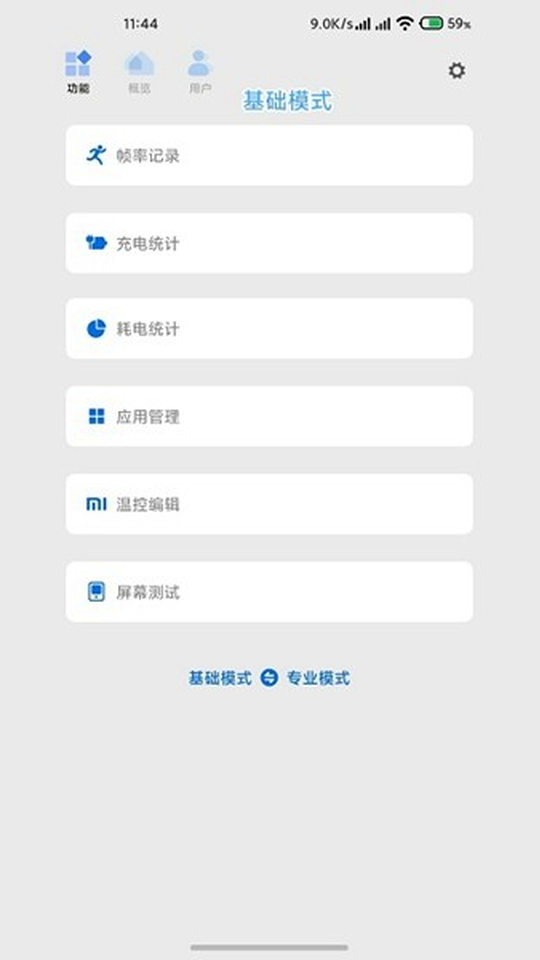
帧率记录的曲线该怎么对照着看
帧率记录是使用频率最高的功能之一。在功能页进入后先授悬浮窗权限,然后回到桌面打开游戏,屏幕上会出现一个悬浮按钮,点一下开始录,玩完再点一下停止,回到应用里就能看到这一局的结果。整个过程不需要连电脑,也不用重启手机。
结果页最上面一行给出平均帧、最低帧与波动幅度,下面那条曲线是逐帧画出来的。曲线贴着一条水平线走,说明这一局很稳;中间出现明显下坠,就是掉帧段。把手机横过来放大那一段,往往能对上是哪一幕:加载新场景、同屏单位突然变多、或者后台刚好在同步数据。找到对应画面之后,再决定是收紧后台还是调整调度取向,比盲目改参数有效。
想让对比更有意义,最好固定变量:同一个游戏、同一段流程、亮度与网络状态尽量一致,改参数前后各录一次。两条曲线放在一起看,差别比单看数字可靠得多。每条记录还会带上时长与整机功耗,功耗也算进去之后,才知道这点帧率提升是拿多少电换来的。
充电统计:快充到底有没有跑满
插上充电器打开充电统计,屏幕上会出现电压、电流、功率与电池温度四条随时间变化的曲线。功率曲线的前段通常会快速爬升到一个平台,再维持一段时间,最后缓慢回落,这个平台对应的是当前充电协议谈下来的档位。
判断快充有没有跑满,看平台高度就知道:标称六十五瓦的充电头如果只跑到二十几瓦,多半是线材、接口或者充电头本身没谈成更高档位。换一根支持大电流的线再录一次,两条曲线叠在一起,差别一眼能看见。温度曲线要一起看——机身温度过高时系统会主动压低功率,这属于保护策略,不是故障。
这组数据在挑配件时特别有用。同一部手机、同一个电量区间、同一个充电头型号,只换线材,录两组数据对比平台高度与到达满电的耗时,比看任何评测都直接。边充边玩的场景也值得单独录一次,会看到功率被反复拉低,它同时也解释了耗电统计里为什么那段时间的账目格外厚。
耗电统计里最该盯的是后台唤醒
耗电统计按应用列出这段时间里谁用掉了电,同时把后台唤醒次数单独排成一列。多数人的误区是只按耗电绝对值排序,结果排在前面的总是屏幕与系统本身,看不出真正的问题在哪。
更有效的做法是加一个时间条件:睡前记一次,早上再看一次,中间没有使用手机,这段时间里谁在活动就是夜里偷电的那个。唤醒次数高而耗电不高的应用同样值得留意,它可能只是被推送频繁叫醒,但正是这种反复唤醒把待机时长拖短的。
定位到具体应用之后,处理办法分两档:先在应用管理里限制它的后台活动,或者直接冻结,观察两三天再看一次这份统计。掉电速度明显放缓,说明处理对了;如果毫无变化,就把目光收回到系统服务上,翻一翻活动与服务清单里那些常驻项。
温控编辑能改到什么程度
温控编辑面向的是「长时间高负载」这一类场景:连着打几局游戏、边充边玩、在户外高温环境里导航。这些情况下手机往往会主动压低频率来控温,表现就是玩到后面帧率越来越低,手感越来越糊。
面板里能调整的是温度墙与降频策略的取值范围,改成什么值取决于机型与散热条件,没有一套通用答案。稳妥的做法是一次只动一个值,改完立刻跑一段相同的负载,把频率曲线与温度曲线一起记下来,看是否换来了更平稳的表现,同时确认温度没有越过自己划的那条线。
这一步的边界要提前想清楚:改动的是系统在高负载下的取舍,不是给硬件加散热。调完之后帧率更平,代价往往是机身更热、耗电更快,这笔账要放在自己常用的场景里算,而不是只看一次跑分。涉及镜像备份与还原的操作风险更高,只建议在自己能承担后果的设备上尝试。
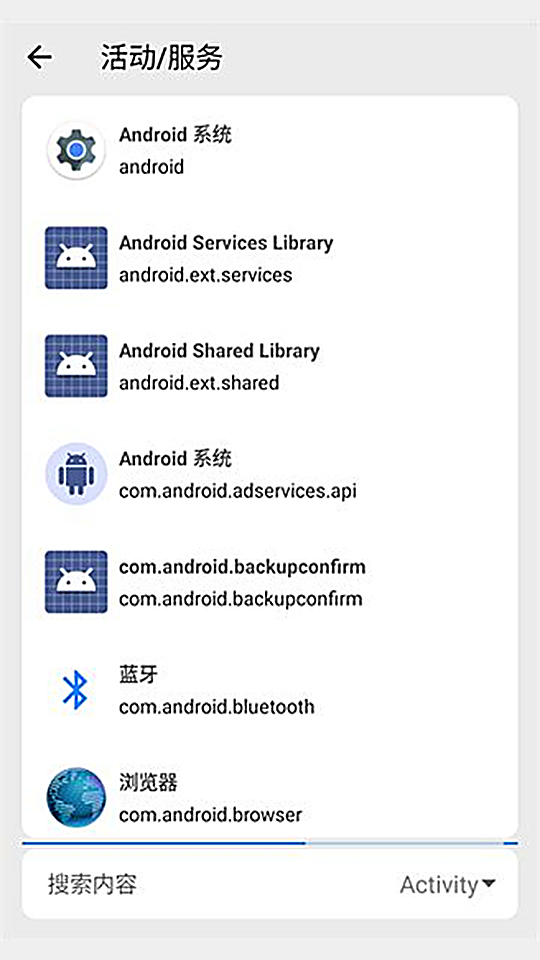
应用管理与活动服务清单
应用管理负责把后台收拾干净,能做的操作包括冻结、停用与隐藏。冻结适合那些偶尔要用、平时却一直被系统叫醒的应用;停用更像临时让路,需要时再恢复;隐藏则把图标从桌面收起来,并不改变它本身的运行状态。
拿不准该动哪个的时候,先翻活动与服务清单。它会列出每个应用挂了哪些活动、服务与提供程序,常驻项越多的应用,后台互相唤醒的机会也越多。挑出那些既不需要常驻、又挂了大量服务的应用,先从它们下手,效果通常最明显。
处理完一轮之后,回到概览面板对照内存占用与待机耗电,看是否真的有改善。建议一次只处理少量应用并留出观察时间——一口气冻结几十个,真出问题时很难判断是哪一项引起的。