
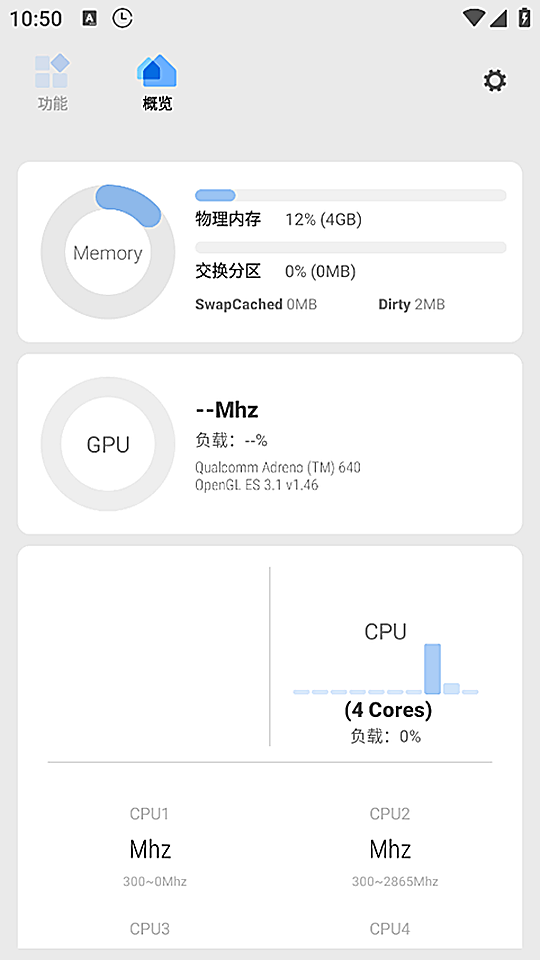
概览面板
- 物理内存与交换分区占用,连同 SwapCached、Dirty 一起给出
- GPU 型号、负载百分比与驱动版本号
- 八颗核心的频率与占用,大核小核一眼分得开
六块面板各自回答一个具体问题:现在忙不忙、掉帧掉在哪、电用去哪了、烫到什么程度。
从入口清单、场景分组到调节页,最后是首次打开时的模式选择页。
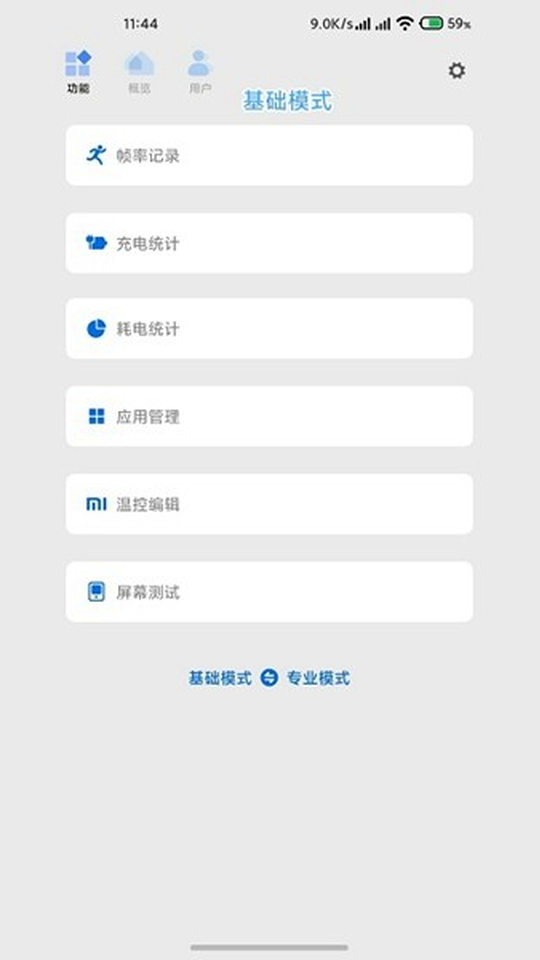
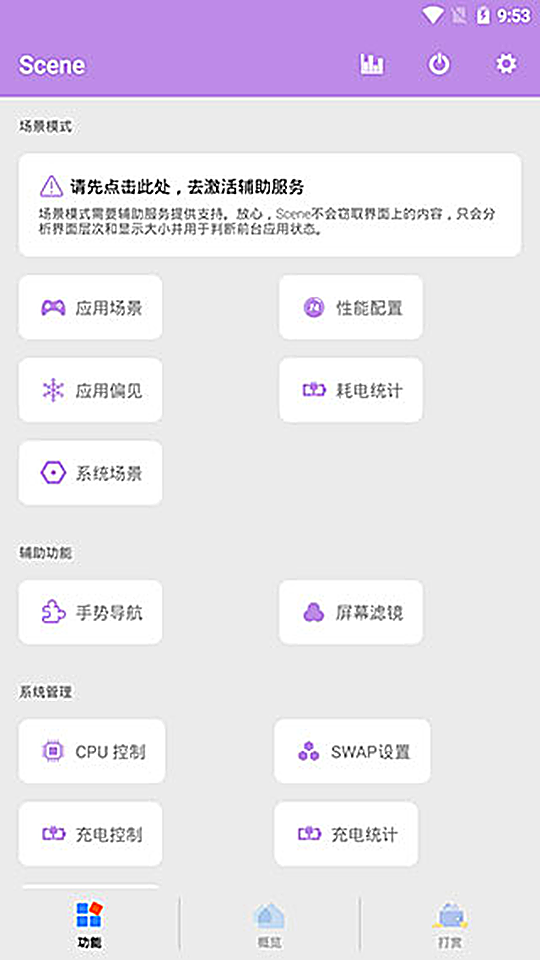
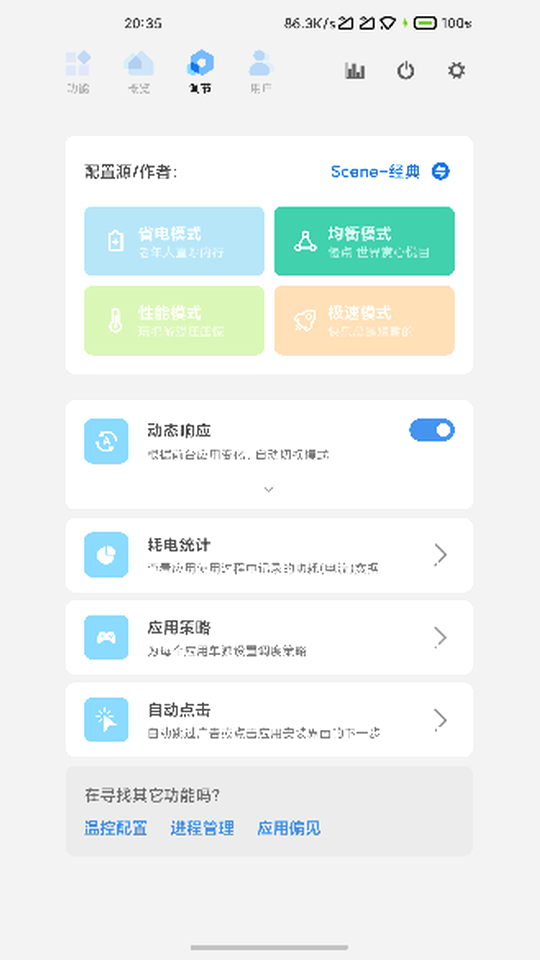

读数看明白之后,多数人接下来会关心功能边界、操作顺序和屏幕相关的改动余地。
三条来自不同使用习惯的反馈,都是冲着「看得见」这件事来的。
以前想知道一局游戏掉帧掉在哪一段,只能靠手感猜。装上之后先录一局,回来翻曲线,问题基本一次就定位了。
手游玩家 · 老周我主要是拿它盯充电。换线换头那点差别,看功率曲线比看单个数字直观得多,现在出门都带对的那根。
通勤党 · 小林基础模式就够我看硬件信息了,ADB 那一步留着以后再说。装完没让我登录过账号,这点比较省心。
新机用户 · 阿哲权限与读数上的疑问最集中,先把最常见的几条答掉,更细的分组放在问题页里。
能。基础模式装完就能看硬件与系统信息,ADB 模式用一次调试授权可以拿走大部分查看与部分修改能力,ROOT 只在需要改动内核层参数时才用得上。
先确认悬浮窗权限与后台运行权限都给了,再回到基础模式的功能页重新进一次帧率记录。授权被系统回收后,悬浮按钮不会报错,只是不计数。
负载、进程、线程、迷你、帧率记录、温度六类监视器可以单独开关,位置能拖,也能调刷新速率。平时只留帧率记录一个就够用。
改动前先记下原值,多数项在同一个界面就能改回来。涉及备份还原的镜像操作会额外提示风险,建议只在自己能承担后果的设备上尝试。